
※本記事にはプロモーションが含まれています。
以前よりWi-Fiが遅い、仕事部屋でオンライン会議の音声が途切れる、夜になると動画が読み込まれにくい。「そろそろ回線を乗り換えるべき?」と迷うことはありませんか。
通信が遅く感じる理由は、PCやスマートフォン、ルーターとの距離、壁、接続している機器、回線などさまざまです。まず「どの端末で・どこで・いつ遅いか」を確かめ、原因の候補を絞りましょう。その結果を見てから、機器や契約を変える必要があるか判断できます。
- Wi-Fiが遅いからといって、すぐ回線を乗り換える必要はない
- まず確認|Wi-Fiが遅いときのチェックリスト
- Wi-Fiが遅いときに確認したい8つのポイント
- 「家中で遅い」と「特定の部屋だけ遅い」では原因候補が違う
- 速度テストは1回の数字だけで判断しない
- ルーターの置き場所はどこがいい?
- 中継機・メッシュWi-Fiは必要?
- 古いWi-Fiルーターなら買い替えるべき?
- Wi-Fiルーターを選び直すなら確認したいこと
- それでも遅いなら回線を見直す?
- 光回線・ホームルーターなどを比較するときに見るポイント
- 在宅ワークなら通信速度以外も確認する
- Wi-Fiが遅いときの優先順位
- まとめ|「回線が悪い」と決める前に原因を切り分けよう
Wi-Fiが遅いからといって、すぐ回線を乗り換える必要はない
Wi-Fiの使い心地には、端末の状態、ルーターとの距離、家の間取りや壁、使っている周波数帯、同時に通信する機器などが関係します。もちろん、ルーターやインターネット回線側を確認した方がよい場合もあります。
例えば、リビングでは問題なく仕事部屋だけ遅いなら、まず両部屋で接続状況を比べます。PCだけ遅く、同じ場所のスマートフォンでは問題ないなら、PC側も確認候補です。
このように症状を分けてから対処すると、必要のないルーター購入や回線変更を避けやすくなります。
まず確認|Wi-Fiが遅いときのチェックリスト
普段、遅さを感じる場面を思い浮かべながら確認してください。印が付いた数で故障を判定するものではありません。
- 家にある複数の端末でも遅いか確認した
- PCだけで起きる問題か確認した
- 同じ場所でスマートフォンも使って比べた
- ルーターの近くでも遅いか確認した
- 特定の部屋だけで遅いか確認した
- 夜など、特定の時間帯だけで起きるか確認した
- ルーターなどの通信機器を長い間再起動していない
- 接続している端末や、その通信内容を把握していない
- 利用している2.4GHz・5GHzなどの接続先を確認していない
- ルーターの置き場所を確認していない
- 有線接続でも遅いか確認していない
- 契約している回線やプランを把握していない
全部を一度に調べなくても構いません。「仕事部屋のPCだけ遅い」と分かったら、同じ場所でスマートフォンを試すところから始められます。
Wi-Fiが遅いときに確認したい8つのポイント
簡単に試せることから順に見ていきましょう。設定をまとめて変えると、何が影響したのか分かりにくくなります。
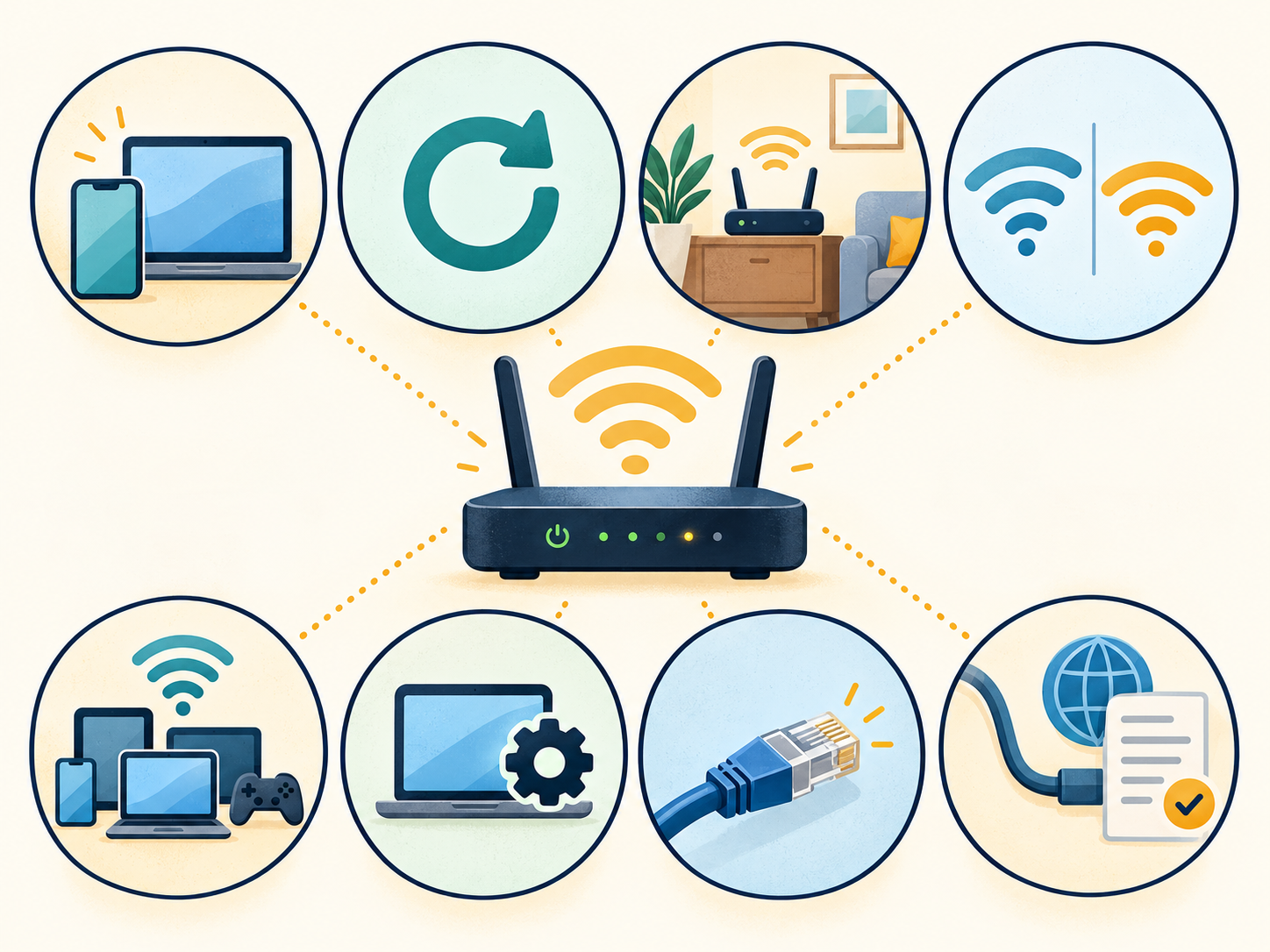
1.まず別の端末でも遅いか確認する
PCで遅いと感じたら、同じ部屋でスマートフォンも同じWi-Fiにつなぎ、似た使い方を試してみましょう。スマートフォンでは問題がないなら、PCの状態や使用中のアプリも確認候補になります。
両方で遅ければ、場所やルーター、回線も視野に入ります。ただし、別端末での結果だけで原因を確定することはできません。次の確認へ進むための手がかりとして使いましょう。
2.ルーター・モデム等を再起動する
通信機器の再起動は、接続に問題があるときの基本的な確認方法の一つです。作業中の通信が切れても困らない時間に、契約先や機器メーカーの案内に従って行い、変化を見てください。
家によってルーターと回線用機器が分かれている場合も、一体になっている場合もあります。再起動と工場出荷状態への初期化は別の操作です。設定が消える可能性のある操作を、手順を確認せずに行わないでください。
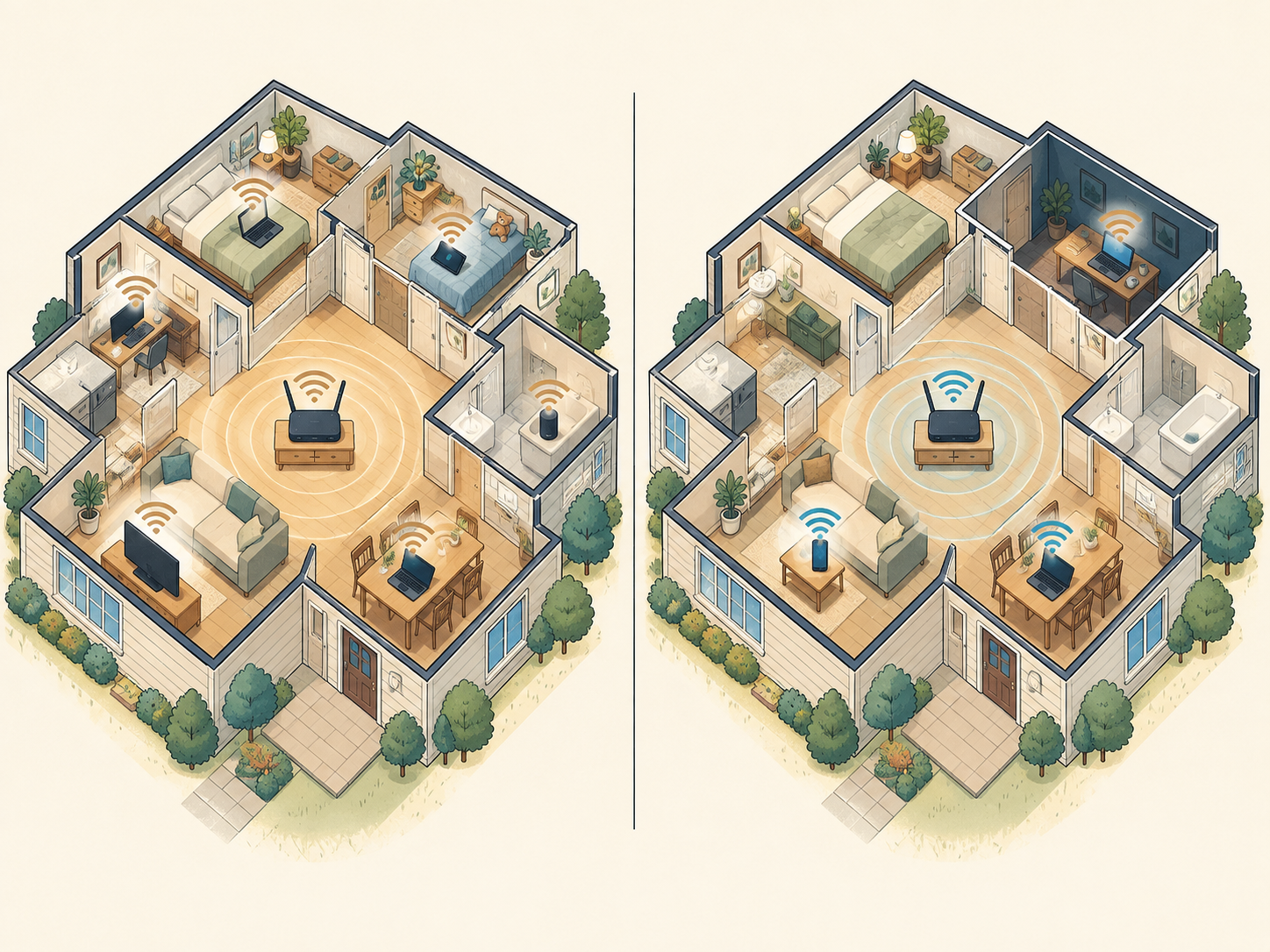
3.ルーターとの距離・置き場所を確認する
ルーターに近い場所では使えるのに、離れた仕事部屋では遅い場合、距離や途中にある壁・家具を確認しましょう。収納棚の奥など、周囲を物で囲まれた場所に置いていないかも見てください。
可能なら開けた場所へ移し、よく使う部屋で変化があるか試します。家全体で使うなら中心寄りの配置が合う場合もありますが、住宅の構造や設置できる場所によって適した位置は異なります。
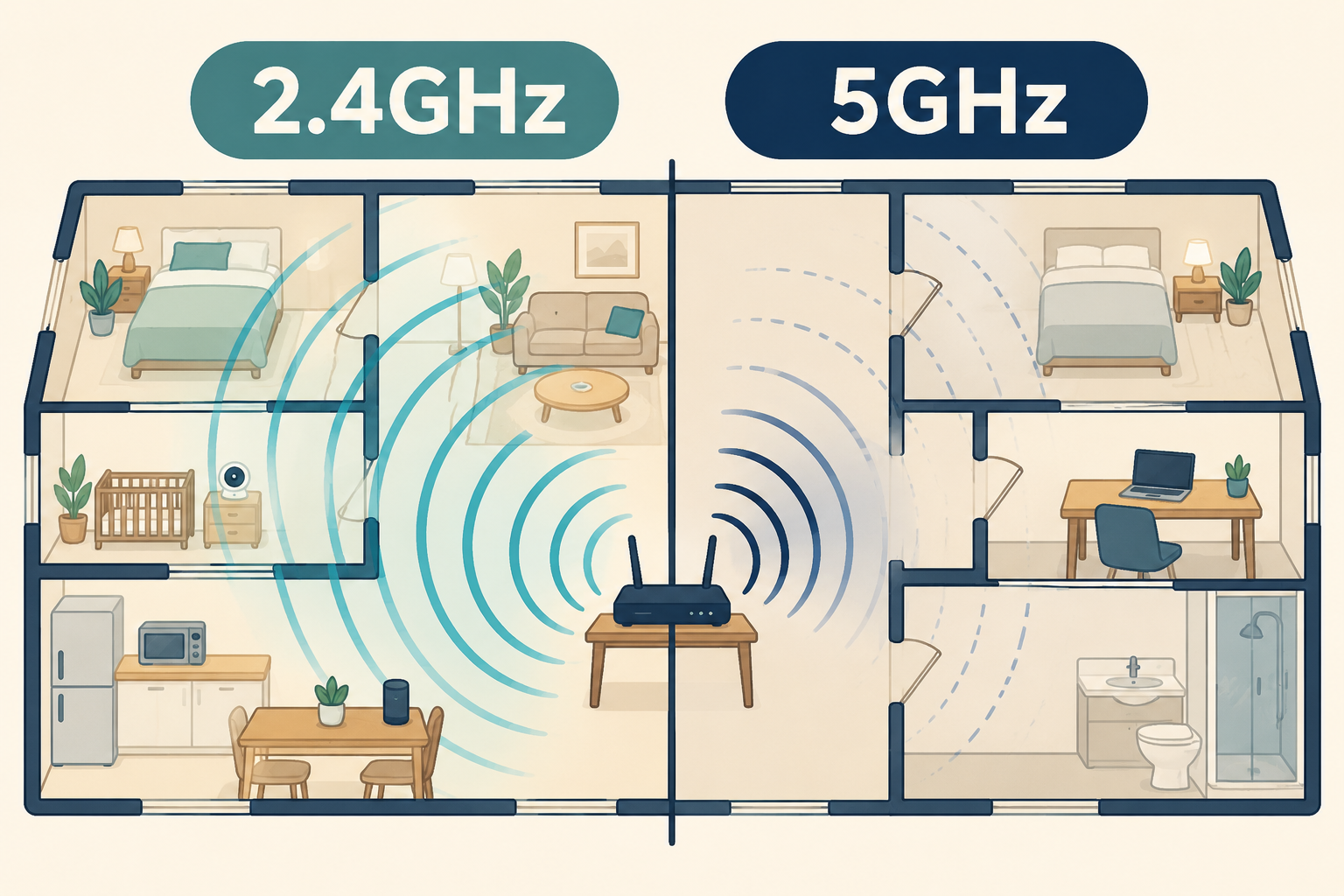
4.2.4GHz・5GHzなどの周波数帯を確認する
利用できる周波数帯が複数ある場合は、今どちらにつながっているか確認しましょう。一般に2.4GHzは比較的遠くまで届きやすい一方、周辺機器との干渉や混雑の影響を受けることがあります。
5GHzは近くでの通信に向く場合がありますが、距離や壁の影響を受けやすいこともあります。「5GHzなら必ず速い」とは限りません。接続先を選べる機器なら、実際に使う場所で比べてください。表示名や切り替え方は機器によって異なります。
5.接続している端末・通信量を確認する
家庭ではPCだけでなく、スマートフォン、テレビ、ゲーム機、タブレット、スマート家電なども通信します。オンライン会議中に別の端末で大容量のダウンロードや動画視聴、クラウドへの同期が行われていないか確認しましょう。
接続台数だけで遅さの原因とは決められません。どの端末が、どのような通信をしているかを見ることが大切です。通信量の多い作業をいったん区切り、会議や動画の状態が変わるか比べられます。
6.端末側の状態も確認する
PCだけで遅いなら、OSの更新状況、バックグラウンドで動くアプリ、ブラウザのタブ、VPNの利用などを確認します。ネットワークアダプターは、PCをWi-Fiにつなぐ部品や機能です。端末が対応するWi-Fi規格も機種によって異なります。
まずはPCを再起動し、使っていないアプリを閉じて、同じ場所で試しましょう。ドライバーやネットワーク設定を変更する必要がありそうな場合は、MicrosoftやPCメーカーの公式案内を確認してください。役割の分からない設定をまとめて変更する必要はありません。
7.有線接続とWi-Fiを比較する
対応するPCと接続環境があれば、LANケーブルを使う有線接続でも試してみましょう。同じPCで有線は使いやすく、Wi-Fiだけ遅いなら、無線の届き方やルーター周辺を確認する材料になります。
有線でも遅い場合は、回線や通信機器、端末側など、別の候補も見ていきます。有線なら必ず契約上の最大速度が出るわけではありません。PC、ケーブル、ルーターなどの条件も関わります。
8.インターネット回線・契約内容を確認する
端末や置き場所を変えても家中で遅さが続く場合は、通信事業者の障害情報、現在の回線方式、契約プランを確認しましょう。特定の時間帯に起きるなら、家の中で同時に行われる通信も振り返ります。
分からない点は契約先へ状況を伝えて相談できます。「いつ、どの端末で、有線でも起きるか」をメモしておくと説明しやすくなります。そのうえで現在の使い方に合わないと分かった場合に、他のプランや回線を比較しましょう。
「家中で遅い」と「特定の部屋だけ遅い」では原因候補が違う
遅くなる範囲を分けると、最初に見る場所を選びやすくなります。次の表は診断結果ではなく、確認の入口です。
| 遅くなる場面 | 最初に確認したいこと |
|---|---|
| 家中・複数端末で遅い | 通信機器、回線の障害情報、契約内容 |
| 特定の部屋だけ遅い | ルーターとの距離、壁や家具、置き場所 |
| PCだけ遅い | PCの更新状況、アプリ、VPN、Wi-Fi接続 |
| 特定のサービスだけ遅い | サービス側の障害情報、ほかのサービスとの違い |
| 特定の時間帯だけ遅い | 家庭内の通信状況、回線・サービス側の状況 |
例えば仕事部屋だけで遅いなら、その部屋でスマートフォンも試し、ルーターの近くと比べます。一つの症状から原因を決めつけず、条件を少しずつ変えてみましょう。
速度テストは1回の数字だけで判断しない
速度テストを使う場合は、測定した端末、Wi-Fiか有線か、ルーターとの距離、時刻を一緒に記録しましょう。ほかの端末で動画視聴やダウンロードをしていたかも、結果を見る際の材料になります。
同じ端末をルーター近くと仕事部屋で試す、同じ場所で別の時間にも試すなど、比べる条件を決めておくと変化が分かります。一度の測定結果だけで「回線が悪い」「ルーターが故障した」とは判断できません。
また、実際に困っているのがオンライン会議なのか、ファイルのアップロードなのかも大切です。数字と普段の使い心地の両方を確認してください。
ルーターの置き場所はどこがいい?
ルーターを床の隅や収納の奥に置いているなら、可能な範囲で開けた場所を検討しましょう。よく使う部屋から極端に遠くないか、間に壁や大きな家具がいくつあるかも確かめます。
ただし「家の中央に置けば必ず改善する」とは限りません。回線用機器との接続や電源の位置、家の構造によって移動できる範囲も違います。置き場所を変えたら、困っていた部屋で同じ使い方を試してみてください。
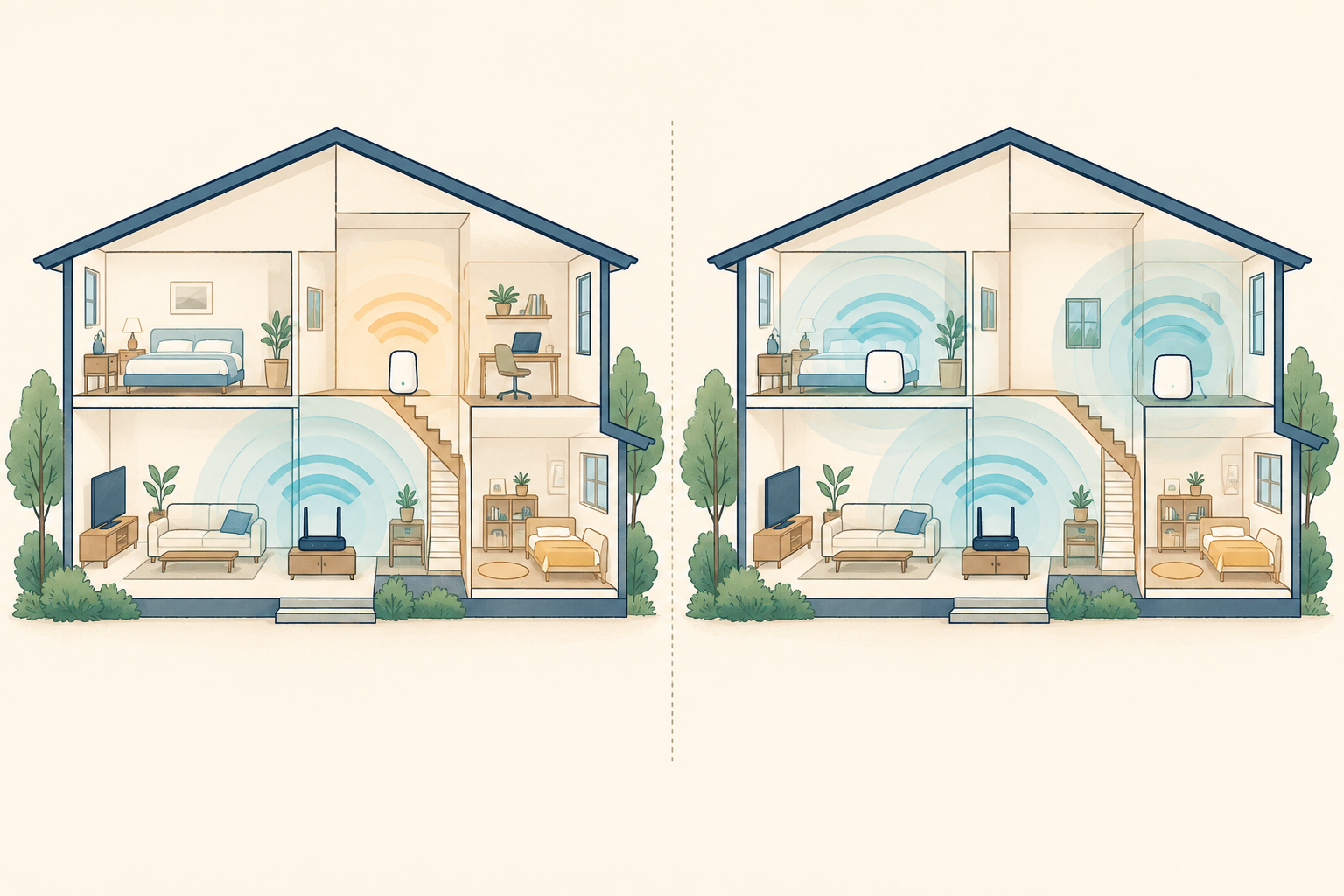
中継機・メッシュWi-Fiは必要?
中継機
中継機は、既存のWi-Fiが届く範囲を広げるための選択肢です。特定の部屋で電波が弱い場合に検討できますが、中継機を置く場所にも、元のルーターからの電波が届く必要があります。
届きにくい部屋の一番奥へ置けばよい、とは限りません。設置条件や対応機器を購入前に確認しましょう。
メッシュWi-Fi
メッシュWi-Fiは、複数の機器を配置して住宅内の通信範囲を整える方法の一つです。広い家や部屋の配置が複雑な家では、比較する価値があります。
ただし、導入すれば必ず通信が速くなるわけではありません。機器間の接続方法、置き場所、利用端末や回線なども関係します。
まずルーター配置を見直してから考える
追加機器を選ぶ前に、今のルーターがどこにあり、どの部屋で問題が出るかを書き出しましょう。置き場所を変えるだけで使いやすくなるか確かめてから、住宅の広さや構造に合う方法を比較できます。
古いWi-Fiルーターなら買い替えるべき?
購入からの年数だけで交換を決める必要はありません。まず、現在のルーターが対応するWi-Fi規格、使うPCやスマートフォン側の規格、家での接続状況を確認しましょう。
メーカーが提供するセキュリティ更新やサポートの状況も確認項目です。更新方法やサポート情報は、その機器の公式サイトや説明書で調べてください。
古い機器でも現在の用途に合っている場合があります。一方、必要な機能に対応せず、サポートも受けられないと分かった場合は、買い替えを比較する理由になります。
Wi-Fiルーターを選び直すなら確認したいこと
買い替えが必要だと分かったら、「新しい規格だから」という理由だけで選ばず、自宅の機器と使い方に合うかを見ましょう。
| 項目 | 確認すること |
|---|---|
| 住宅・利用範囲 | どの部屋で使いたいか、現在届きにくい場所はどこか |
| Wi-Fi規格 | 使う端末側との対応 |
| 有線LAN | 接続する機器、必要な端子や対応速度 |
| 接続端末 | 家庭内で同時に使う機器と用途 |
| メッシュ対応 | 住宅の広さや間取りから必要性があるか |
| セキュリティ | メーカーの更新・サポート情報 |
| 設定・管理 | 自分で確認しやすい管理方法か |
| 回線との組み合わせ | 契約先の提供機器や接続方法に合うか |
通信事業者から機器を借りている場合は、自分で買い足す前に交換や設定について契約先へ確認する方法もあります。
それでも遅いなら回線を見直す?
別端末でも遅いか、ルーター近くでも遅いか、可能なら有線でも同じかを確かめたうえで、通信事業者の障害情報を確認しましょう。問題が続くなら、現在の契約内容や回線方式を調べ、契約先に相談します。
その結果、今のサービスが自宅での使い方に合わないと分かった場合は、別の回線やプランも比較できます。乗り換えを検討するときも、「夜のWeb会議が安定しない」「仕事用のファイル送信に困る」など、解決したいことを具体的にしておきましょう。
設備や回線を変える前に確認した内容は、新しい契約を比較するときにも役立ちます。
光回線・ホームルーターなどを比較するときに見るポイント
回線の種類だけで優劣を決めず、自宅で利用できる条件を比べましょう。提供エリア、戸建て・集合住宅の別、利用する回線方式、工事の要否を先に確認します。
次に、月額料金だけでなく、初期費用、契約期間、解約条件、提供機器、サポート内容を見ます。通信制限に関する条件がある場合は、自分の使い方に影響するか確認してください。
広告にある最大通信速度は、実際の利用時にその速度が出る保証ではありません。自宅の環境や端末、接続方法も踏まえて、現在困っていることを解決できそうか比較しましょう。
在宅ワークなら通信速度以外も確認する
在宅ワークでは、ファイルを受け取る速さだけでなく、会議中の安定性や資料のアップロードも気になります。クラウド上で共同作業をする、VPNを使う、家族も同時に通信するなど、実際の仕事場面を書き出してみましょう。
PCやWebカメラ、マイクの状態も会議の使い心地に関わります。オンライン会議だけで困るなら、通信環境とともに、会議サービスの要件やPC側も確認してください。ダウンロード速度の数字だけで仕事環境全体は評価できません。
Wi-Fiが遅いときの優先順位
何から試すか迷ったら、費用のかからない確認から進めてみてください。以下は原因を断定する順番ではなく、見直しを進めるための目安です。
| 段階 | すること |
|---|---|
| 最初 | 別端末でも遅いか比べ、案内に沿って通信機器を再起動する |
| 次 | ルーターとの距離・置き場所、周波数帯、同時に通信する端末を見る |
| その次 | 端末側を確認し、可能なら有線と比較する。障害情報も調べる |
| 必要なら | 遅い場所や用途に合わせ、ルーター・中継機・メッシュを比較する |
| 問題が続く場合 | 通信事業者に相談し、現在の契約と他の回線・プランを比較する |
例えばPCだけ遅いと分かったら、機器を買う前にPC側を確認します。遠い一部屋だけで困るなら、まずルーターの配置を見直します。
まとめ|「回線が悪い」と決める前に原因を切り分けよう
Wi-Fiが遅いと感じたら、次の8項目を確認してみてください。
- 別の端末:同じ場所でPCとスマートフォンを比べる
- 再起動:機器の案内に沿って試す
- 距離・置き場所:遅い部屋とルーター近くを比べる
- 周波数帯:利用場所で2.4GHz・5GHzなどを確かめる
- 接続端末・通信量:同時に何をしているか見る
- 端末側:更新、アプリ、VPNなどを確認する
- 有線との比較:可能なら同じ端末で試す
- 回線・契約:障害情報と現在の条件を調べる
最初から回線やルーターを変えるのではなく、どの端末で、どこで、いつ遅いかを確認しましょう。原因の候補が絞れれば、自宅に必要な対策を選びやすくなります。