
※本記事にはプロモーションが含まれています。
最近、パソコンの起動が遅い。クリックしてもアプリがなかなか開かず、ブラウザのタブを増やすとさらに重くなる。「そろそろ買い替えた方がいいのかな」と迷っていませんか。
動作が遅くなる理由は一つとは限りません。起動中のアプリ、ストレージの空き容量、更新、セキュリティ、メモリやCPUの負荷など、見るべき場所は症状によって変わります。まずは簡単に確認できることから試し、今のPCで対応できるか整理しましょう。
PCが遅いからといって、すぐ買い替える必要はない
Microsoftは、PCの動作が遅くなる要因として、ストレージの空き容量不足、起動時に動くアプリの多さ、古いソフトウェア、現在の用途に対するハードウェア性能などを挙げています。複数の要因が重なる場合もあります。
例えば、起動直後だけ遅いなら自動起動するアプリを、動画編集を始めたときだけ重いなら作業中の負荷やソフトの動作要件を確認します。急に全体の動作が変わったなら、更新状況やセキュリティも確認候補です。
どの場面で遅くなるかを把握してから対処すれば、不要な設定変更や、理由の分からない買い替えを避けやすくなります。
まず確認|PCが重いときのチェックリスト
普段の使い方を思い浮かべ、心当たりを探してみてください。該当する数で故障や買い替えを判定するものではありません。
- PCを長い間再起動していない
- 多数のアプリを同時に開いている
- ブラウザのタブをたくさん開いている
- PCを起動すると多くのアプリが自動で開く
- ストレージの空き容量を確認していない
- Windows Updateをしばらく確認していない
- セキュリティスキャンの状況を確認していない
- タスクマネージャーで使用状況を見たことがない
- 搭載されているメモリ容量を把握していない
- PCの購入時期や仕様を覚えていない
「起動時にアプリがいくつも開く」など、具体的に気づいた項目から確認しましょう。原因が分からないまま、一度に多くの設定を変える必要はありません。
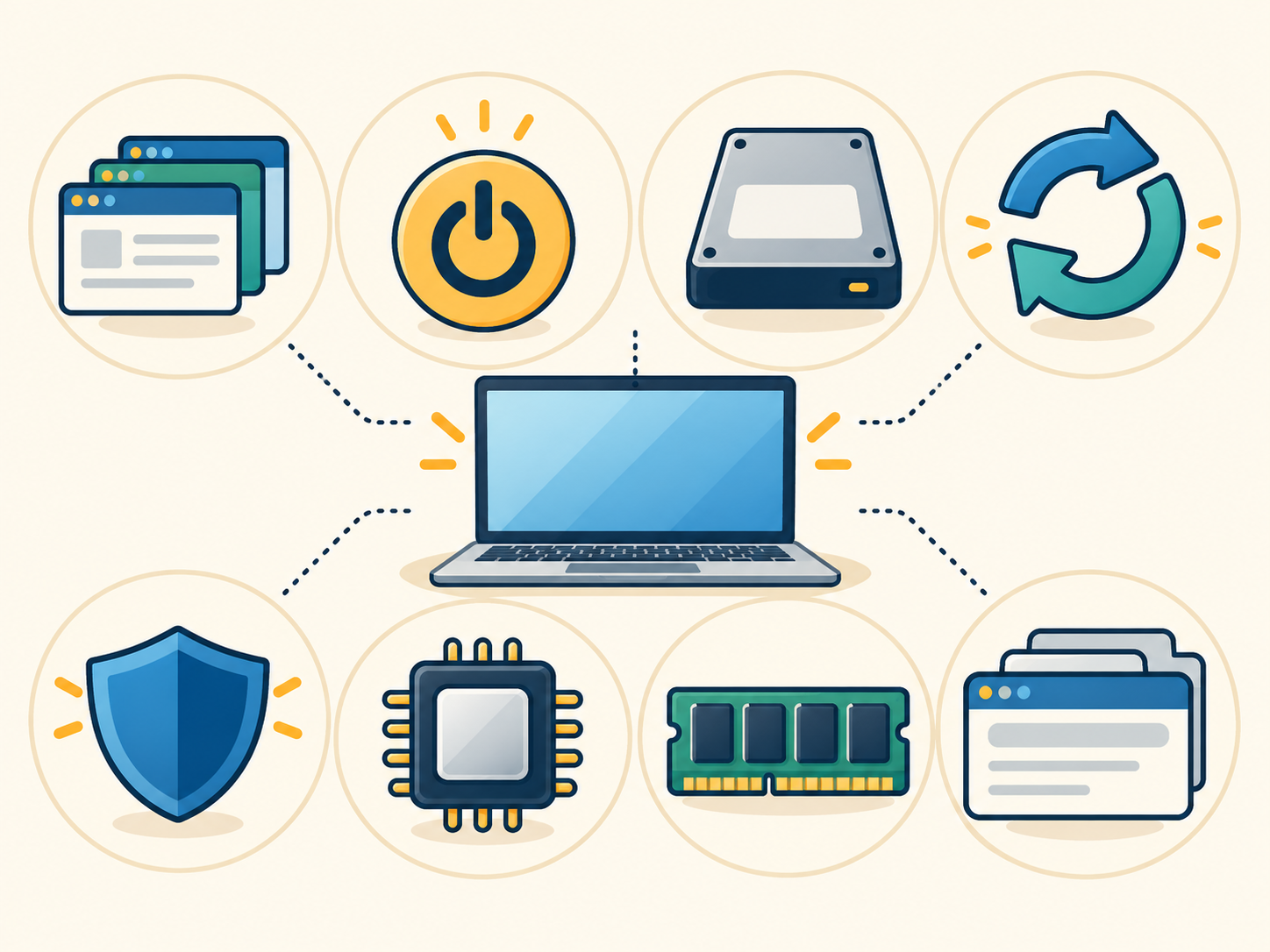
PCが遅いときに確認したい8つのポイント
1.一度再起動し、使っていないアプリを閉じる
まず作業中のファイルを保存し、PCを再起動してみましょう。その後、必要なアプリだけを開き、いつもの作業を試します。
ブラウザのタブや複数のアプリを開いたままにしているなら、使っていないものを閉じて変化を確認してください。再起動しても同じ場面で重くなる場合は、次の項目へ進みます。
2.スタートアップアプリを確認する
スタートアップアプリは、Windowsを起動したとき自動で動くアプリです。数が多いと、起動時間や起動後の動作に影響する場合があります。
Windowsの「設定」やタスクマネージャーから一覧を確認できます。自分で追加したアプリのうち、起動直後に必要ないと分かるものがあるか見てみましょう。名前や役割が分からない項目を、まとめて無効にしないでください。
3.ストレージの空き容量を確認する
ストレージは、ファイルやアプリを保存する場所です。Windowsの「設定」にあるストレージの項目で、空き容量や使用状況を確認できます。容量が少ないと分かったら、何が場所を使っているかを先に見ましょう。
Windowsには、一時ファイルなどの整理に使える「ストレージ センサー」という機能もあります。ただし、削除対象を理解しないまま操作せず、必要な写真や書類はバックアップも検討してください。
4.Windows Updateを確認する
「設定」のWindows Updateで、利用できる更新や再起動待ちの状態を確認しましょう。更新には修正が含まれる場合がありますが、更新すれば必ず速くなるとは限りません。
作業中に再起動すると困る場合は、ファイルを保存し、作業を区切ってから進めます。更新方法や画面の表示はWindowsのバージョンによって異なるため、画面の案内を確認してください。
5.マルウェア等のセキュリティ問題を確認する
マルウェアは、PCに望ましくない動作をさせる不正なソフトウェアの総称です。心当たりのない動作や急な変化がある場合は、Windows標準の「Windows セキュリティ」で保護状態を確認し、スキャンを検討しましょう。
遅さだけで感染しているとは判断できません。有料ソフトを急いで購入する前に、まず現在の保護状態とスキャン結果を確認してください。
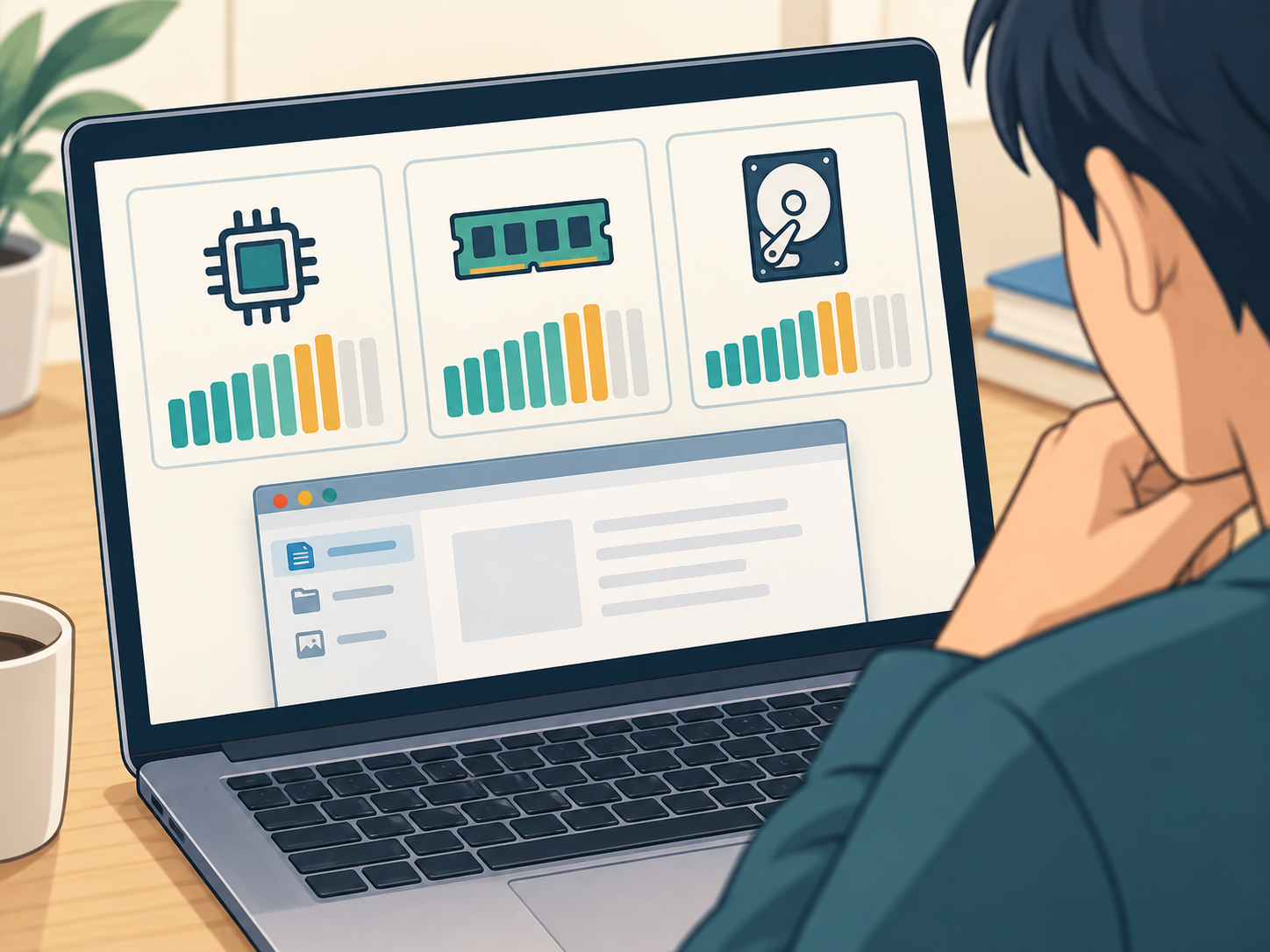
6.CPU・メモリ・ディスク使用状況を確認する
CPUは計算処理、メモリは作業中のデータの一時的な置き場、ディスクは保存先との読み書きに関係します。タスクマネージャーでは、それぞれをどのアプリが使っているか確認できます。
例えば、いつものアプリを開いたときにメモリの使用状況が大きく変わるかを見ます。一瞬表示された使用率だけで、故障やスペック不足とは決められません。アプリ名が分からなければ、すぐに終了させず役割を調べましょう。
7.ブラウザ・タブ・拡張機能を確認する
Webを見るときだけ重いなら、開いているタブを減らして変化を見ましょう。複数のブラウザを同時に使っている場合や、多くの拡張機能を追加している場合も確認候補です。
拡張機能はブラウザに機能を追加する仕組みです。自分で入れたものを確認し、使っていないものがあれば、ブラウザの案内に沿って管理します。ブラウザ以外のアプリも重いなら、PC全体の状況もあわせて見てください。
8.現在のPCスペックと用途を確認する
CPU、メモリ容量、ストレージの種類と容量、必要に応じてGPUを確認します。GPUは主に映像処理に関わる部品で、ゲームや動画編集などでは確認したい項目です。
Web閲覧や文書作成と、画像編集、動画編集、ゲーム、PC上で動かすAIツールでは、求められる性能が異なります。購入時期だけで判断せず、今のPCで何をしたいかと、使うソフトの動作要件を照らし合わせましょう。
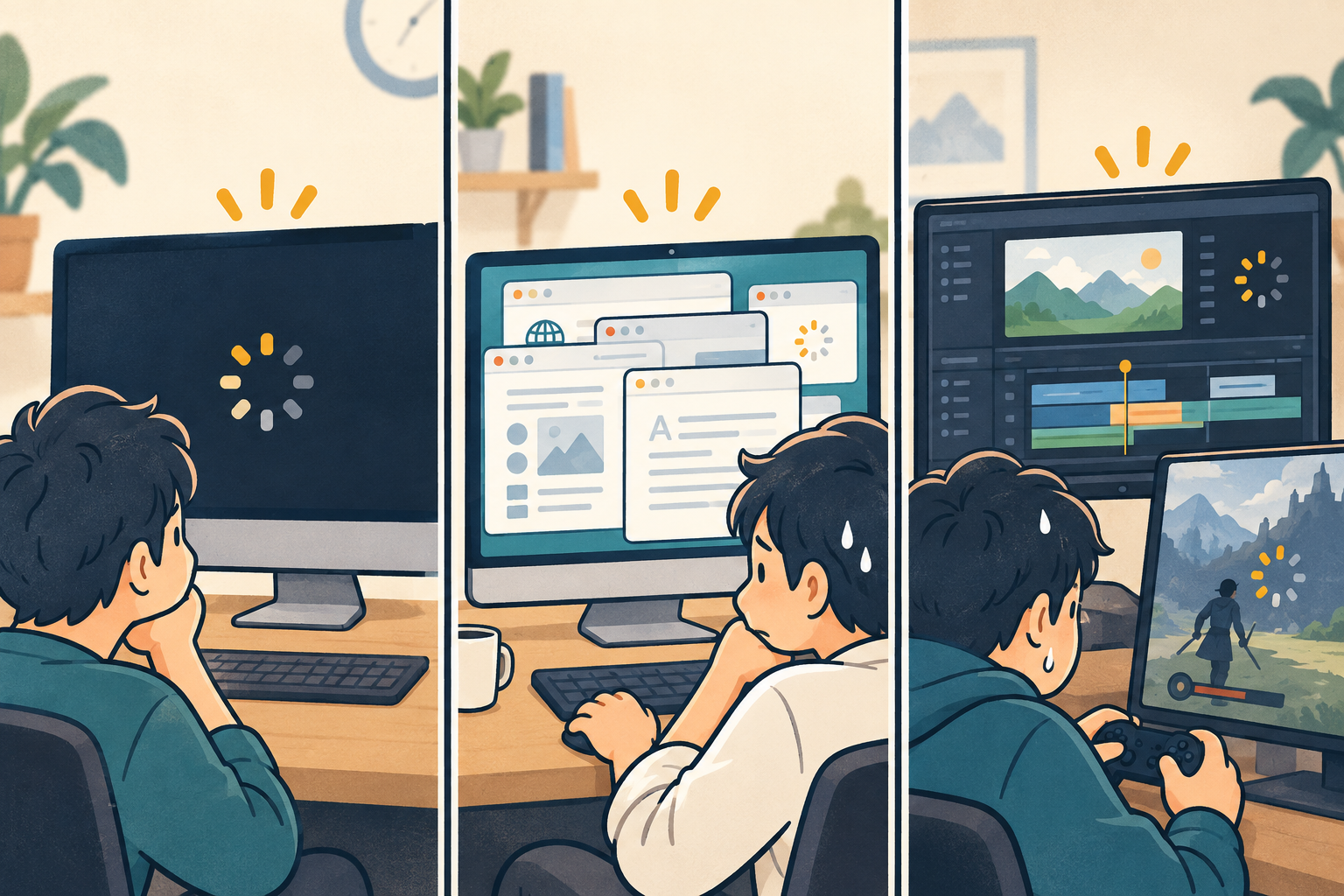
「起動が遅い」と「作業中に重い」では見る場所が違う
次の表は原因を診断するものではなく、最初に確認する場所の目安です。同じ症状でも、複数の要因が関係することがあります。
| 遅くなる場面 | 最初に確認したいこと |
|---|---|
| PCの起動 | スタートアップアプリ、更新状況、ストレージ |
| アプリを開くとき | ストレージ、メモリ・CPUの負荷、アプリの状態 |
| ブラウザの利用中 | タブ、拡張機能、メモリの使用状況 |
| ゲーム・動画編集 | CPU、メモリ、GPU、ストレージ、ソフトの動作要件 |
| PC全体が突然遅くなった | 再起動、最近の更新や追加アプリ、セキュリティ |
「どの作業で、いつから遅くなったか」をメモしておくと、設定を見直すときやサポートへ相談するときにも役立ちます。
ストレージ不足なら何を確認する?
空き容量が気になる場合は、一時ファイル、使っていないアプリ、大きな動画・画像ファイル、ダウンロードフォルダー、ごみ箱などを確認します。必要なデータまで消さないよう、まず中身を見てください。
ストレージ センサーを利用する場合も、設定内容や削除対象を確認しましょう。特に仕事の資料や写真など、失うと困るデータは整理前にバックアップを検討します。削除してよいか分からないファイルには手を付けないでください。
保存先の見直しやクラウドストレージの利用も選択肢ですが、サービスの容量、同期の仕組み、費用を確認する必要があります。クラウドに移せば手元のファイルを何でも消してよい、とは考えないようにしましょう。
スタートアップアプリは全部無効にしていい?
スタートアップの一覧にあるものを、すべて無効にする必要はありません。最初に「自分が使っているアプリか」「PCを起動した直後から必要か」を確認します。
用途が分からない項目や、セキュリティ・システムに関係しそうなものは、安易に変更しないでください。自分で追加したアプリについても、名前と役割を調べてから判断しましょう。
変更した場合は、何を変えたか控え、再起動後の使い勝手を確認します。一度に多数の項目を変更すると、どの操作が影響したか分かりにくくなります。
メモリ不足・CPU不足はどう判断する?
タスクマネージャーの数値を一度見ただけでは判断できません。何もしていないときと、重く感じる作業をしているときで、どのアプリがCPU・メモリ・ディスクを使っているか比べてみましょう。
例えば、ブラウザと複数の仕事用アプリを同時に使うと重いのか、特定の編集ソフトだけで重いのかでは、確認する内容が違います。使いたいソフトの公式サイトにある動作要件も見て、現在のPCの仕様と比べてください。
必要なメモリ容量やCPU性能を全員に同じ数字で決めることはできません。用途と同時に使うアプリを基準に考えましょう。
むやみに試さない方がいい「PC高速化」もある
検索すると、さまざまな高速化方法が見つかります。しかし、出所の分からない高速化ソフトを入れたり、用途の分からないシステムファイルを消したりすることは避けましょう。
Windowsのサービスを根拠なく停止する、意味を理解せずレジストリを変更する、怪しいダウンロードサイトからソフトを入れるといった操作も、初心者が動作改善のために急いで試す内容ではありません。
まずはWindowsの標準機能で状態を確認し、分からない設定は変更前にMicrosoftやPCメーカーの公式情報を調べてください。
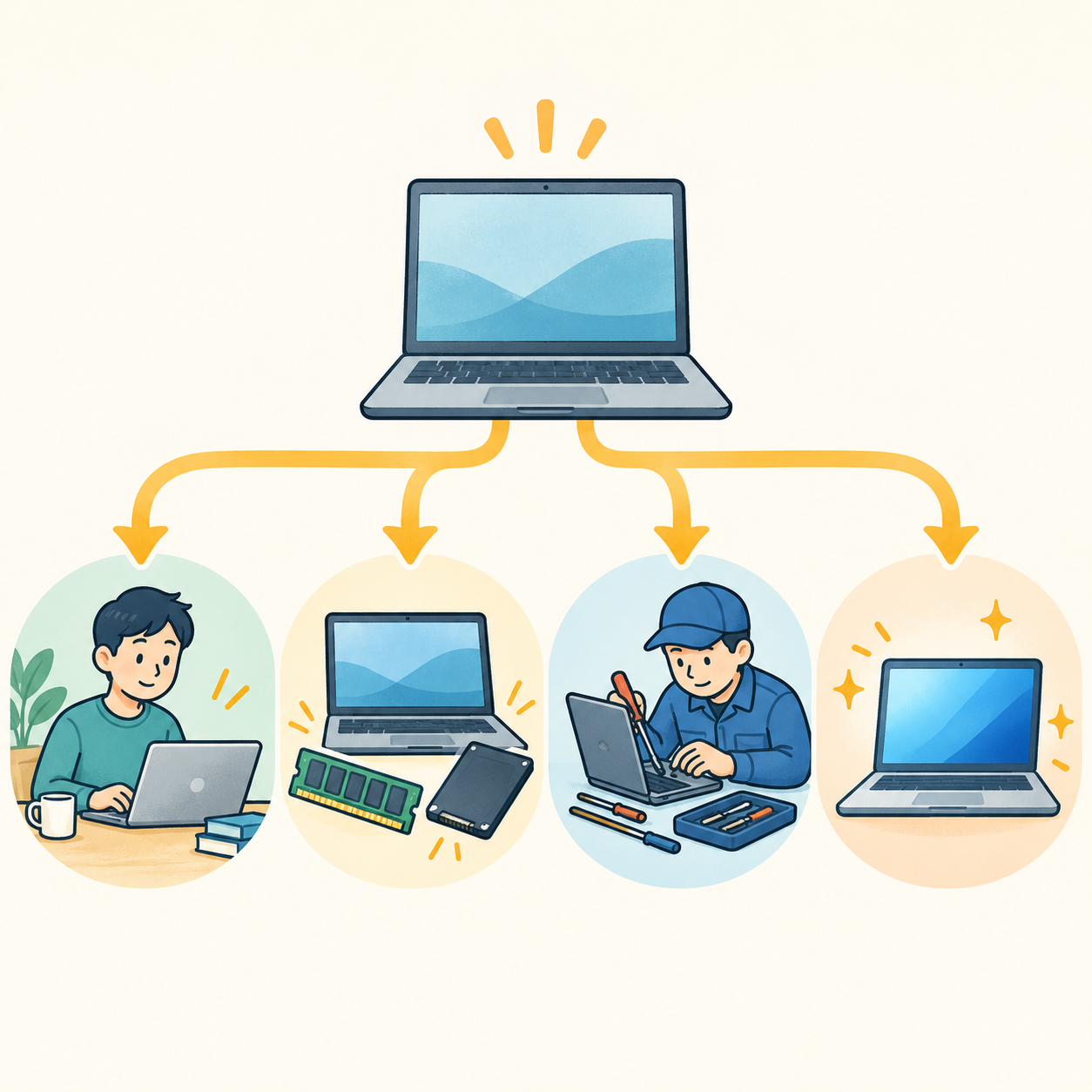
改善しない場合は「増設・修理・買い替え」を考える
基本的な確認をしても使いにくさが続く場合は、どの選択肢が自分の状況に合うか整理します。
今のPCをそのまま使う
重い作業は限られていて、普段のWeb閲覧や文書作成には困らないなら、今のPCを使い続ける方法があります。使っていないアプリや保存先を見直し、必要な作業ができるかを基準に考えましょう。
メモリ・ストレージ等を見直す
PCによっては、メモリの増設やストレージの交換を検討できます。ただし、増設できない機種もあります。対応する部品、費用、保証への影響は、メーカーの仕様やサポートで確認してください。無理に自分で分解する必要はありません。
修理・点検を検討する
異音がする、突然電源が切れる、エラーが繰り返し表示されるなど、速度以外にも気になる点があれば、メーカーや販売店のサポートに相談しましょう。大切なデータがある場合は、状況に応じてバックアップも検討してください。
PCを買い替える
今使いたいソフトの要件に対応できない、現在の用途に対して性能が足りない、修理費用と今後の使用予定を比べて新しいPCを選びたい場合は、買い替えも選択肢です。
新しい機種を探す前に、今のPCで困っている作業を具体的に書き出しておくと、必要な性能を考えやすくなります。
Windows 10を使っている場合はサポート状況も確認する
MicrosoftによるWindows 10の通常サポートは、2025年10月14日に終了しました。これは「その日にPCが動かなくなった」という意味ではありませんが、通常の無料セキュリティ更新などの提供状況に関わるため、使い続ける場合は確認が必要です。
現在のPCがWindows 11に対応するか、利用できる移行方法や拡張セキュリティ更新プログラムの条件は、Microsoftの最新の公式案内で確認してください。Windows 10を使っているという理由だけで、直ちにPCを処分すると決める必要はありません。
仕事や学習で使うソフトの対応状況もあわせて調べ、OSの移行と買い替えのどちらが合うか考えましょう。
新しいPCを選ぶなら何を基準にする?
買い替えが必要だと分かったら、機種名より先に用途を整理します。次の表を使い、必要な条件を候補ごとに比べてみてください。
| 項目 | 確認すること |
|---|---|
| 用途 | Web閲覧、文書作成、画像・動画編集、ゲーム、AIツールなど、実際に行う作業 |
| CPU | 使いたいソフトの要件と、普段の作業に必要な処理性能 |
| メモリ | 同時に開くアプリや、ソフトの動作要件 |
| ストレージ | 保存するデータ量、容量、SSDなどの種類 |
| GPU | ゲーム、映像制作、PC上で動かすAIツールなどで必要か |
| 画面 | 見やすさ、画面の大きさ、解像度、持ち運び方 |
| 端子・接続 | 必要なUSB端子、外部画面への接続、Wi-Fiなど |
| 保証・サポート | 保証対象、期間、修理の相談方法 |
ゲームをする人と、持ち運んで文書作成をする人では、優先する条件が違います。全員に同じスペックを勧めるのではなく、現在の不満と、これから使いたいソフトの要件から選びましょう。
PCを買い替える前の最終チェックリスト
注文する前に、現在のPCで確認できることと、新しいPCに必要な条件を分けて整理しましょう。
- 作業中のファイルを保存して再起動した
- 使っていないアプリやブラウザのタブを閉じた
- スタートアップアプリを確認した
- ストレージの空き容量と保存している内容を確認した
- Windows Updateの状態を確認した
- Windows セキュリティの状態とスキャン結果を確認した
- 重くなる作業中のCPU・メモリ・ディスクの状況を見た
- どの作業で遅くなるか特定した
- 現在のPCのCPU・メモリ・ストレージなどを確認した
- 使いたいソフトの動作要件を確認した
- 増設や修理が可能か、メーカーの条件を確認した
- 買い替える場合に必要な性能と予算を整理した
確認の結果、今のPCで使い続けられる場合もあります。買い替える場合も、困っている作業が明確なら候補を絞りやすくなります。
まとめ|まず原因を切り分けてから買い替えを考えよう
PCが遅いと感じたら、次の8つを順に確認してください。
- 再起動・アプリ:必要なものだけ開いて試す
- スタートアップ:起動時に動くアプリを見る
- ストレージ:空き容量と保存内容を確認する
- Windows Update:更新状況を確認する
- セキュリティ:保護状態とスキャンを確認する
- CPU・メモリ・ディスク:重い作業中の負荷を見る
- ブラウザ:タブや拡張機能を見直す
- PCスペック・用途:使いたいソフトの要件と比べる
動作が遅くなったからといって、すぐに買い替える必要があるとは限りません。現在の状態と使い方を確認し、アプリ・容量・性能のどこに原因がありそうかを整理してから、使い続けるか、増設・修理・買い替えを選ぶか判断しましょう。