
※本記事にはプロモーションが含まれています。
今のパソコンを何年も使っていて、最近は動作も遅い。ノートPCのバッテリーも以前ほど持たず、Windows 10のままでよいのか気になる。修理するか買い替えるか、迷いますよね。
PCの買い替え時期は「購入から何年」という数字だけでは決められません。OSのサポート、使いたいソフトへの対応、性能、不具合、修理や増設の可否、これからの用途を合わせて確認しましょう。この記事では、今のPCを使い続けるか判断するための順番を整理します。
PCの買い替えは「使用年数」だけで決めない
同じ時期に購入したPCでも、使い方や必要な性能は人によって違います。Web閲覧が中心の人と、毎日動画を編集する人では、性能に対する不満が出る場面も異なります。
また、PC本体が動いていても、OSのサポートが終了したり、使いたいソフトの動作要件を満たせなくなったりする場合があります。反対に、長く使っていても現在の用途には十分なこともあります。
購入時期はメーカーの保証や修理条件を調べる手がかりとして確認し、買い替えの判断は現在の状態と今後やりたいことを中心に考えましょう。
まず確認|PCを買い替えるか迷ったときのチェックリスト
次の項目で、まだ調べていないことを探してみてください。該当する数で買い替えを判定するリストではありません。
- 使用中のOSのサポート状況を確認していない
- 使いたいソフトが現在のPCに対応していない
- 普段の作業で頻繁に動作が重くなる
- ストレージの空き容量が足りない
- 起動やアプリの動作が以前より遅い
- ノートPCのバッテリーで使える時間が短くなった
- 突然のシャットダウンやエラーがある
- 画面、キーボード、充電などの不具合がある
- 修理にかかる費用を確認していない
- メモリやストレージを増設できるか分からない
- 現在のCPU・メモリ・GPUなどの仕様を把握していない
- 今後使いたいソフトやゲームの動作要件を確認していない
例えば、バッテリーだけが気になるなら、PC全体の買い替えを決める前に交換や修理の可否を調べられます。何に困っているのかを一つずつ分けてみましょう。
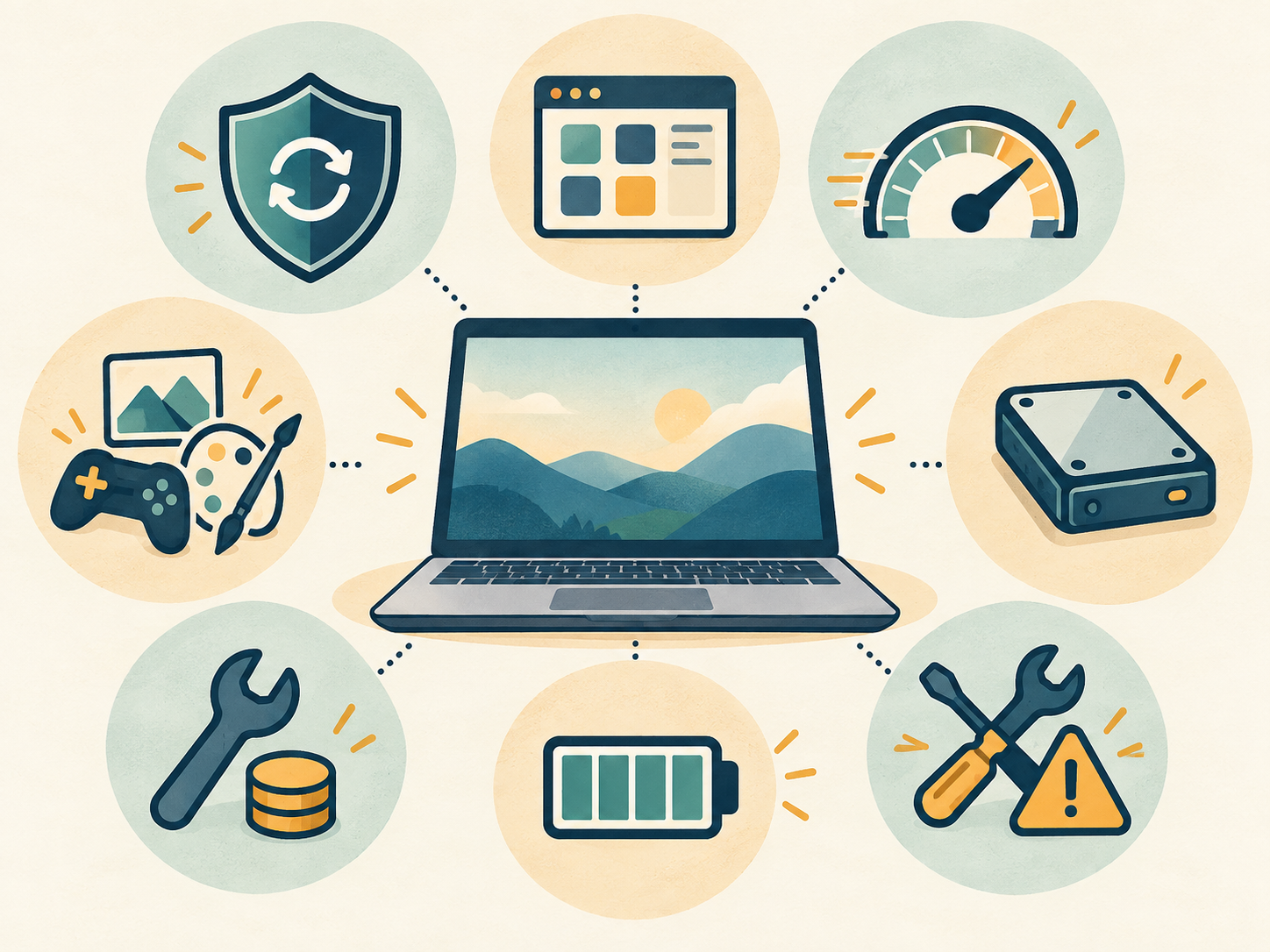
PCの買い替えを考える8つのタイミング
1.OSのサポートを維持できなくなったとき
OSはPCを動かす基本のソフトウェアです。動作しているかどうかに加え、使用中のバージョンがサポートされているかを確認しましょう。
MicrosoftによるWindows 10の通常サポートは、2025年10月14日に終了しました。その日にPCが動かなくなったわけではありません。ただし、通常の無料セキュリティ更新などが提供されなくなったため、Windows 11への移行や、Microsoftが案内するサポートの選択肢を確認する必要があります。
2.必要なソフトが現在のPCで使いにくくなったとき
仕事用ソフト、文書作成ソフト、画像・動画編集ソフト、ゲーム、AIツールなどには、提供元が示す動作要件があります。まず、使いたいバージョンが現在のOSに対応するか確認してください。
要件には、起動に必要な最低条件と、使いやすさを考えた推奨条件が分けて示される場合もあります。必要なCPU、メモリ、GPUなどをPCの仕様と比べましょう。使うソフトが一つ変わっただけなら、そのソフト側の設定や動作状況も確認します。
3.現在の用途に対して性能不足を感じるとき
複数のアプリを開くと作業が進まない、動画編集で待つ時間が増えた、遊びたいゲームの要件を満たせない。こうした状況は、性能を見直すきっかけになります。
ただし、動作が遅いだけでPC全体の性能不足とは決められません。起動中のアプリやストレージの空き容量などを確認し、特定の作業で重くなるのかを把握してから判断しましょう。
4.ストレージ容量・性能が使い方に足りないとき
写真や動画、アプリが増えて保存場所が足りなくなっても、すぐに本体を買い替える必要があるとは限りません。不要なファイルの整理、外部ストレージ、クラウドストレージなど、保存方法を見直す選択肢があります。
ストレージの交換や増設が可能なPCもありますが、対応は機種によって異なります。必要なデータのバックアップを考えたうえで、メーカーの仕様と保証条件を確認してください。
5.故障・不具合が増えてきたとき
突然電源が切れる、起動時にエラーが出る、画面やキーボードに不具合がある、異音がする、充電が安定しない。こうした症状があれば、速度だけの問題として扱わず、メーカーや修理窓口への相談を検討しましょう。
症状だけで故障箇所を特定することはできません。重要なファイルがある場合は、データを失う前にバックアップの可否も確認してください。
6.ノートPCのバッテリーが使い方に影響するとき
以前よりバッテリーで使える時間が短くなっても、直ちにPC全体の買い替えとは限りません。外出先で使う頻度、電源につないで使える環境、バッテリー交換やメーカー修理の可否によって判断が変わります。
充電に関する異常がある場合は、無理に使い続けず、メーカーの案内やサポートを確認しましょう。自分で交換できる構造かどうかも、機種ごとの公式情報で確かめてください。
7.修理・増設の費用や手間が大きくなったとき
修理や増設で現在の用途を満たせるなら、新品購入以外の選択肢になります。一方、複数の不具合があり、修理後も使いたいソフトに対応できないなら、買い替えを比較する理由になります。
修理費用は症状や機種、保証の有無で変わります。見積もりを確認し、新しいPCを購入する場合の費用、データ移行、今後使える性能まで含めて考えましょう。
8.PCの使い方そのものが変わったとき
購入時はWeb閲覧が中心でも、今は動画編集、ゲーム、プログラミング、AIツールを使うようになったかもしれません。複数の画面をつなぐ、外出先へ持ち運ぶなど、使う場所が変わることもあります。
以前のPCが悪いわけではなく、現在の用途との組み合わせが変わった可能性があります。これから行う作業を具体的に書き出し、必要な性能や形を決めましょう。
「古いけどまだ動くPC」は使い続けてもいい?
まず、OSのサポート、使いたいソフトへの対応、動作速度、不具合の有無を確認してください。今の用途を満たし、必要なサポートも受けられるなら、使用年数だけで手放す理由にはなりません。
一方、「電源が入る」ことだけでは、仕事の資料や決済に使うPCとして十分か判断できません。扱うデータや利用するサービスに応じて、更新を受けられる環境か、ソフトが対応しているかも確認しましょう。
性能面で困っているのか、サポート面を見直す必要があるのかを分けると、次に取る行動が決めやすくなります。
Windows 10 PCなら何を確認する?
Windows 10の通常サポートは2025年10月14日に終了しました。Microsoftは、サポート終了後もPCは動作すると説明しています。一方、通常の無料ソフトウェア更新やセキュリティ修正などは提供されなくなっています。
最初に、現在のPCがWindows 11のシステム要件を満たすか確認しましょう。Microsoftが案内する「PC 正常性チェック」やWindows Updateを利用し、PCメーカーの対応情報も確かめてください。自己判断で要件を回避して導入することは勧めません。
対応している場合は、利用中のソフトや周辺機器の対応、バックアップを確認して移行を検討します。対応していない場合も即廃棄ではありません。Microsoftが案内する拡張セキュリティ更新プログラムの利用条件などを確認し、新しいPCへの移行時期と合わせて判断しましょう。
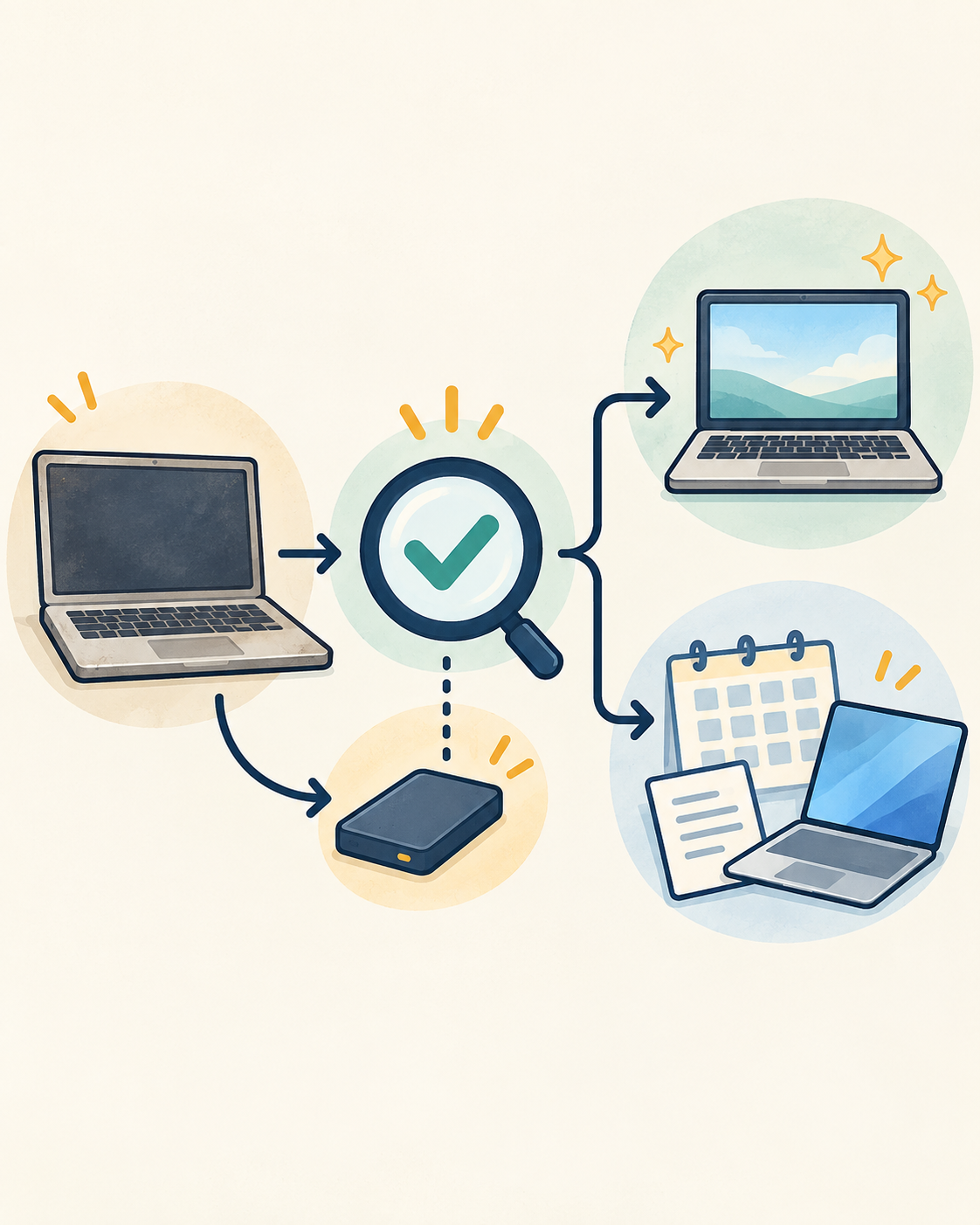
PCが遅いだけなら買い替え前に確認したいこと
起動や操作が遅くなっただけなら、買い替え判断の前に、再起動して不要なアプリを閉じ、スタートアップアプリやストレージの空き容量を確認しましょう。
Windows Update、セキュリティの状態、ブラウザのタブや拡張機能も確認候補です。重い作業をするときのCPU・メモリ使用状況と現在のPC仕様を見れば、特定のアプリに限った問題か整理できます。
操作方法や確認する順番は、PCの動作が遅い場合の記事で詳しく扱えます。ここでは、その確認を終えても今後の用途に合わないかを買い替え判断の材料にしてください。
修理・増設・買い替えのどれを選ぶ?
症状と今後の用途が分かったら、次の選択肢を同じ条件で比較しましょう。どれが合うかは、PCの仕様や不具合の内容によって変わります。
| 選択肢 | 検討しやすい状況 | 確認すること |
|---|---|---|
| そのまま使う | 現在の用途では大きな支障がない | OS・ソフトのサポート、データのバックアップ |
| 増設・交換 | 不足する部分が分かり、PCが対応している | 対応部品、作業方法、費用、保証条件 |
| 修理 | 特定部分の不具合で、修理後も用途を満たせる | 診断結果、見積もり、修理後の利用予定 |
| 買い替え | OS・性能・不具合・今後の用途など、複数の条件が合わない | 必要な性能、費用、データ移行 |
増設できるか、修理で直せるかは機種と症状次第です。分解や部品交換を自己判断で進めず、メーカーの仕様とサポートを確認しましょう。

修理するか買い替えるか迷ったら比較したい項目
修理の見積もりを取る際は、金額だけでなく、修理後に何ができるかも考えましょう。
- PCの現在の状態と、困っている症状
- 修理が必要とされた箇所
- 修理費用と、診断・配送などに関する条件
- 購入時期と、これまでの使用状況
- OSと使うソフトのサポート状況
- 現在のCPU・メモリ・ストレージなどの仕様
- 今後使うソフトに必要な性能
- 残っている保証と、修理後の保証条件
- 修理時・買い替え時のデータ移行
- 買い替えた場合に解消したい不満
修理後も必要な作業を続けられるなら、修理に意味があります。反対に、故障を直しても性能やOS対応の問題が残る場合は、その点を含めて新PCと比較しましょう。一律の金額基準で決める必要はありません。
買い替えるなら何を基準にPCを選ぶ?
買い替えを決めたら、まず「今できなくて困る作業」と「これから始めたい作業」を書き出します。そのうえで候補の仕様を比べましょう。
| 項目 | 確認すること |
|---|---|
| 用途 | Web閲覧、文書作成、画像・動画編集、ゲーム、AIツールなど |
| CPU | 使いたいソフトの動作要件と作業内容 |
| メモリ | 同時に使うアプリとソフトの推奨要件 |
| ストレージ | 必要な保存容量とSSDなどの種類 |
| GPU | ゲーム、動画、3D、AIツールなどで必要か |
| 画面 | 見やすさ、サイズ、解像度 |
| バッテリー・重量 | 外出先へ持ち運ぶ頻度と使い方 |
| 端子・通信 | 必要なUSB、映像出力、Wi-Fiなど |
| 保証・サポート | 対象範囲、期間、問い合わせ方法 |
高性能な構成ほど自分に合うとは限りません。使うソフトの公式要件を確認し、必要な項目を優先しましょう。
ノートPCとデスクトップPCはどちらを選ぶ?
ノートPCは持ち運びやすく、画面やキーボードが一体になっているため、置く場所を決めやすいのが特徴です。外出先や家の複数の場所で使うなら、重量、画面サイズ、バッテリーを確認しましょう。
デスクトップPCは、構成や周辺機器の組み合わせを選びやすい場合があります。大きな画面を使う予定や、決まった場所で作業する場合に検討できます。ただし、機種によって拡張できる範囲は異なります。
どちらかが常に優れているわけではありません。持ち運ぶ必要があるか、作業場所を確保できるか、どのような画面や接続機器を使いたいかで選びましょう。
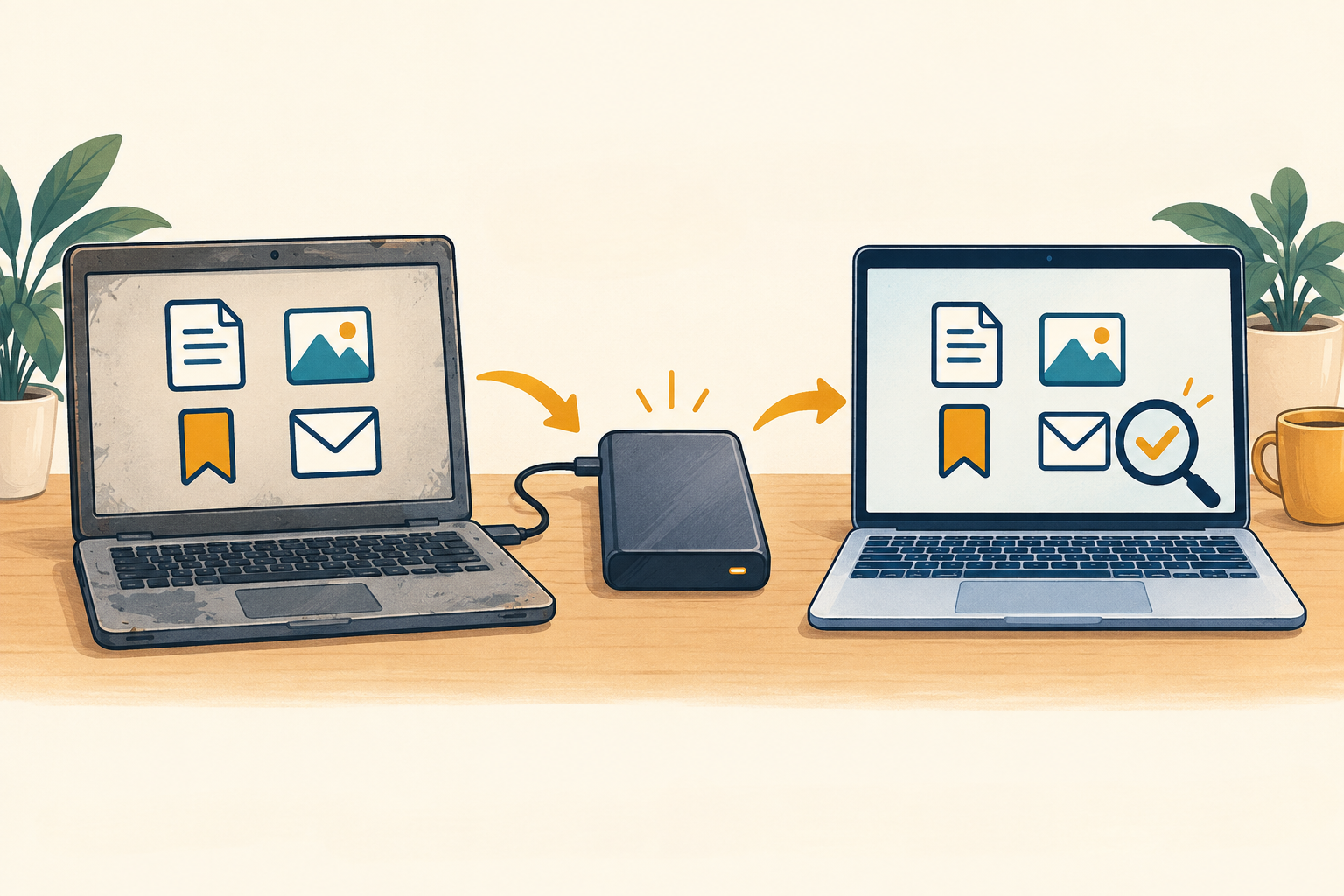
PCを買い替える前にデータ移行も考えておく
新しいPCを選ぶときは、古いPCに何が入っているかも確認します。仕事のファイル、写真、ブラウザのブックマーク、メール、アプリの設定、クラウド上のデータなどを一覧にしましょう。
使用中のアプリを新しいPCでも利用できるか、ライセンスやログイン方法を確認します。外部ストレージに保存したデータも見落とさないようにしてください。パスワードを紙や記事内へ書き出す必要はありません。利用中のサービスが案内する安全な確認方法を使いましょう。
移行前には、重要なデータのバックアップを検討します。新しいPCでファイルを開けること、必要なサービスへアクセスできることを確認してから、古いPCの扱いを決めてください。
古いPCはどうする?
買い替え後のPCには、下取り、リユース、メーカーなどによる回収、適切なリサイクルといった選択肢があります。利用できる方法や条件はPCの状態、購入先、回収窓口によって異なります。
家庭で使っていたPCの回収方法は、メーカーや自治体などの公式案内で確認してください。事業で使ったPCは扱いが異なる場合があるため、依頼する窓口の案内に従いましょう。
手放す前には、残したいデータを移したうえで、個人情報や仕事のデータを適切に消去する必要があります。初期化だけで十分かを自己判断せず、メーカーや回収先の信頼できる手順を確認してください。
PC買い替え前の最終チェックリスト
購入候補を比べる前に、まだ確認していないことがないか見直しましょう。
- 現在のOSのサポート状況を確認した
- Windows 10 PCならWindows 11への対応状況を確認した
- 現在のPCのCPU・メモリ・ストレージなどを確認した
- 使いたいソフトの動作要件を確認した
- 動作が遅い場合は原因を確認した
- メモリやストレージを増設できるか確認した
- 不具合を修理できるか相談した
- 修理費用と保証条件を確認した
- これからの用途を整理した
- 新しいPCに必要な性能を整理した
- データのバックアップと移行方法を考えた
- 古いPCの下取り・回収などの方法を確認した
すべてを買い替えの理由にする必要はありません。確認した結果をもとに、今のPCを使い続ける方法も含めて判断してください。
まとめ|「何年使ったか」より現在の用途と状態で判断しよう
PCの買い替えを迷ったら、次の8つを確認しましょう。
- OSサポート:現在のOSで必要な更新を受けられるか
- ソフト対応:使いたいソフトの要件を満たせるか
- PC性能:普段の作業で支障が出ていないか
- ストレージ:保存方法の見直しや増設で対応できるか
- 故障・不具合:症状を確認し、修理できるか
- バッテリー:使い方への影響と交換の可否
- 修理・増設:費用と、その後に使える期間や用途
- 今後の用途:新しく始めたい作業に対応できるか
「何年使ったから」という理由だけで決めず、今のPCでこれからやりたいことを安全に、無理なく行えるかを基準にしましょう。足りない条件が明確になってから、修理・増設と新しいPCを比較できます。