
※本記事にはプロモーションが含まれています。
在宅ワーク用のPCを選ぼうとしても、CPUやメモリの数字だけでは、どれが仕事に合うのか分かりにくいものです。「安いPCで十分?」「Web会議や文書作成には何が必要?」「今後、動画編集やAIツールも使うかも」と迷う人もいるでしょう。
仕事用PCは、人気モデルや価格、性能の高さだけで選ぶ必要はありません。最初に仕事内容と使うソフトを整理し、その作業に必要な条件から候補を絞ると、自分に合うPCを比較しやすくなります。
在宅ワーク用PCは「仕事内容」から選ぶ
メールやWeb閲覧、文書作成が中心の人と、動画編集や3D制作をする人では、確認したい性能が異なります。同じ人でも、ブラウザのタブを多数開きながら表計算とWeb会議をする日は、単独で文書を書くときと使い方が違います。
まずは「毎日する作業」「時々する作業」「今後始める予定の作業」を書き出しましょう。プログラミングなら使う開発環境、AIツールならクラウド上で利用するのか、PC上で処理するのかも確認します。仕事用という理由だけで、高性能な構成が必要になるわけではありません。
まず確認|在宅ワーク用PC購入前チェックリスト
候補を探す前に、分かっていることと、まだ調べる必要があることを分けてみてください。
- 主に行う仕事や作業を整理した
- 使うソフトと、その公式動作要件を確認した
- 仕事内容に必要なCPU性能を考えた
- 同時作業を踏まえてメモリを確認した
- 保存するデータと必要なストレージ容量を考えた
- GPUが必要な用途か確認した
- 自宅だけで使うか、外へ持ち出すか決めた
- 画面の見やすさと必要なサイズを考えた
- Web会議を行うか確認した
- 外部モニターを使うか考えた
- 必要なUSB端子や映像出力を確認した
- 利用する場所のWi-Fiなど通信環境を確認した
- 予算を決めた
- 保証と購入後のサポートを確認する予定がある
すべてに印を付けるためのリストではありません。例えば「使うソフトは決まっているが、端子は未確認」と分かれば、商品ページで次に見る場所が決まります。
在宅ワーク用PCを選ぶ8つのポイント
PCの仕様表は、仕事内容と照らし合わせて読むと役立ちます。次の8項目を順に確認しましょう。

1.仕事・用途
最初に「このPCで何をするか」を決めます。メールと文書作成が中心か、複数の業務アプリを同時に使うか、画像・動画制作やプログラミングも行うかで、重視する項目は変わります。
今は行っていない作業まで、漠然と全部できる構成を目指す必要はありません。始める予定が具体的な作業は、使うソフトの要件を調べて候補に反映しましょう。
2.CPU
CPUは、PCの処理に関わる主要な部品です。ソフトを起動したり、複数の作業を進めたりするときの性能を考える材料になります。
ただし、製品名の一部分や動作周波数の数字だけでは比較できません。同じシリーズ名でも世代やモデルが異なります。使うソフトの要件を見ながら、候補のCPUを確認してください。
3.メモリ
メモリは、作業中のデータを一時的に扱う場所です。ブラウザ、表計算、Web会議などを同時に開く使い方では、特に確認したい項目になります。
Web閲覧と文書作成が中心なのか、画像編集、動画編集、開発環境なども同時に使うのかで、必要量は変わります。「全員この容量なら十分」と決めず、使用ソフトの公式要件と普段の同時作業を見てください。
4.ストレージ
ストレージは、OSやアプリ、書類、写真、動画、制作データなどを保存する場所です。SSDも一般的な選択肢の一つですが、種類だけでなく容量も確認しましょう。
動画をPC内に保存する人と、書類を中心に扱う人では必要な空き容量が違います。クラウドや外付けストレージを使う場合も、作業中のファイルをどこに保存し、どうバックアップするかまで考えると選びやすくなります。
5.GPU
GPUは画像や映像の処理に関わる部品です。ゲーム、動画編集、3D制作、一部の画像処理やPC上で動かすAIツールでは、使用ソフトが求めるGPUを確認します。
一方、メールや文書作成、一般的なWeb閲覧だけなら、高性能な単体GPUが必須とは限りません。「AIを使う」場合も、Web上のサービスを利用するのか、PC内で処理するのかで話が変わります。
6.画面サイズ・解像度
画面では、文字の見やすさや一度に表示したい情報量を確かめましょう。表計算を見ながら資料を作る人は、画面の広さや外部モニターとの組み合わせも検討できます。
ノートPCを持ち運ぶなら、本体の大きさとの兼ね合いもあります。画面が大きければ誰でも仕事がしやすくなると決めず、作業場所と表示したい内容から考えてください。
7.重量・バッテリー
ノートPCを自宅の机で使うことが多いなら、持ち運びやすさより画面や端子を重視する選び方もあります。客先やコワーキングスペース、出張先へ持っていくなら、重さとバッテリーでの使い方を確認しましょう。
軽量でも必要な端子が足りない場合や、画面が小さく感じる場合があります。充電器を含めて持ち歩く場面を想像すると、比較しやすくなります。
8.端子・通信・保証
マウス、外部モニター、イヤホン、外付けストレージなど、実際に使う機器を書き出しましょう。USBや映像出力の種類と数、Wi-FiやBluetoothへの対応、Webカメラとマイクを確認します。
仕事で使うPCなら、故障時の問い合わせ先も大切です。保証期間だけでなく、対象となる不具合や修理時の対応を、購入先の案内で確かめてください。
仕事内容別に見るPC選びの考え方
同じ「在宅ワーク」でも、作業内容によって比較の出発点は異なります。数値を先に決める代わりに、次の項目から使うソフトの要件を確認しましょう。
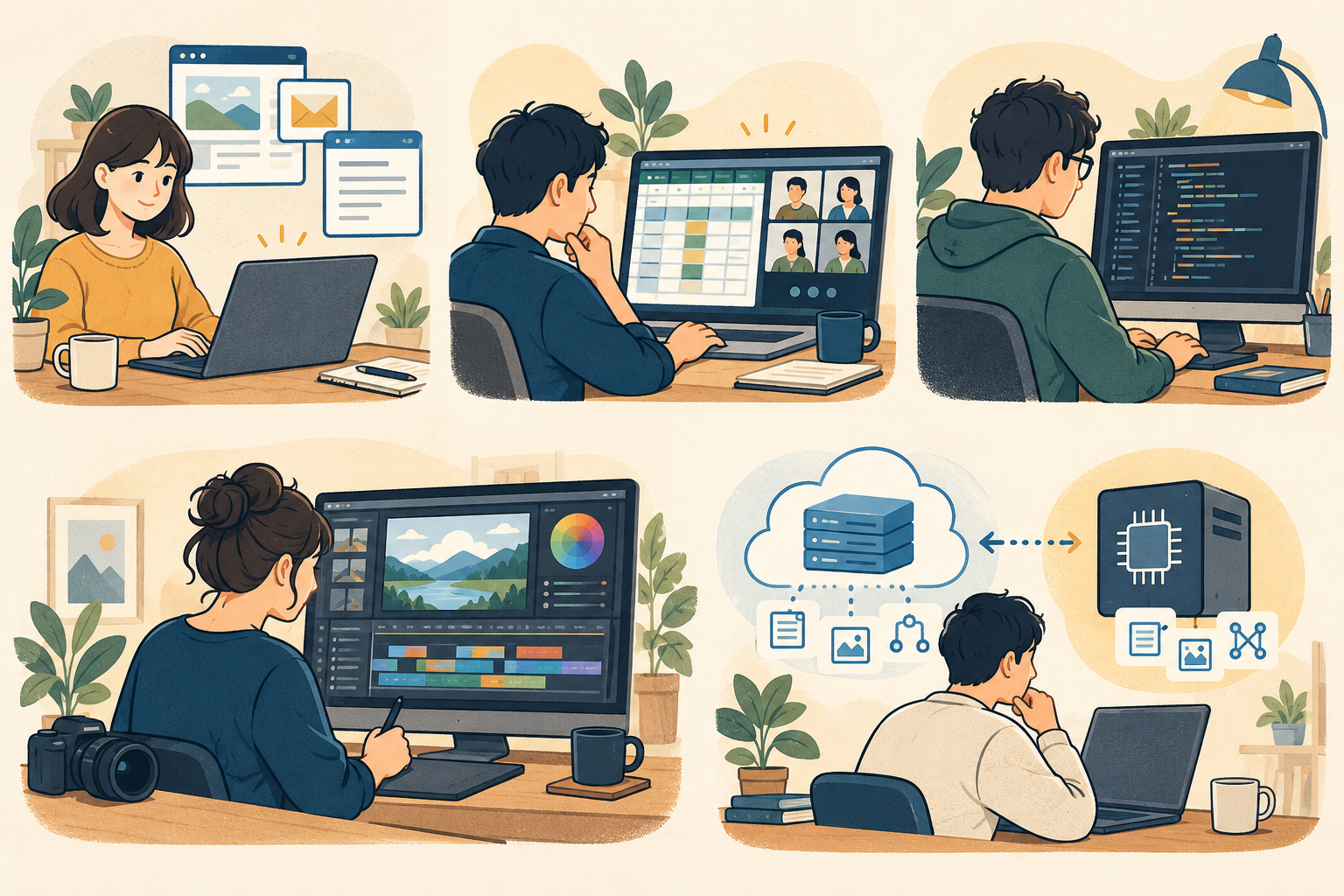
| 主な仕事 | 先に確認したいこと |
|---|---|
| Web・メール・文書作成 | 使うソフトの対応、基本的な操作のしやすさ、画面の見やすさ |
| 表計算・多数のタブ・Web会議 | 同時に使うアプリ、メモリ、CPU、カメラ・マイク、通信環境 |
| プログラミング | 開発環境の公式要件、CPU、メモリ、ストレージ |
| 画像編集 | 編集ソフトの公式要件、メモリ、CPU、画面、必要に応じてGPU |
| 動画編集 | 編集ソフトと扱う素材の要件、CPU、メモリ、GPU、保存容量 |
| AI関連作業 | クラウドサービス中心かPC内で処理するか、使用ツールの公式要件 |
例えば動画編集でも、使うソフトや扱う素材によって条件が変わります。この表を固定の推奨スペックとして使わず、自分の作業を調べるための入口にしてください。
Web会議が多い人は何を確認する?
オンライン会議では、Webカメラ、マイク、スピーカーの使い勝手を確認しましょう。周囲の音が気になる環境なら、イヤホンやヘッドセットを使う方法もあります。
資料を画面共有しながらメモを取るなら、画面の見やすさや同時に開くアプリも選ぶ材料です。外出先から参加する人はバッテリーの使い方も考えましょう。
音声や映像の使い心地は、PCだけで決まりません。自宅のWi-Fiなど通信環境や、利用する会議サービスの要件も確認してください。
ノートPCとデスクトップPCはどちらが仕事向き?
持ち運ぶか、作業場所を固定できるかを起点に比べましょう。どちらにも、仕事に合う使い方があります。
| 種類 | 主な特徴 | 確認したい点 |
|---|---|---|
| ノートPC | 画面とキーボードが一体で、持ち運びや省スペースでの使用を考えやすい | 重量、画面、バッテリー、端子、機種ごとの拡張性 |
| デスクトップPC | 決まった場所で使い、モニターや周辺機器を組み合わせやすい | 設置場所、別途必要な機器、端子、機種ごとの拡張性 |
ノートPCに外部モニターをつないで自宅で使う方法もあります。デスクトップPCだから必ず高性能、ノートPCだから必ず性能が足りない、とは判断できません。候補ごとの仕様を見ましょう。
外部モニターを使うときに確認したいこと
資料とWeb会議を同時に表示したい場合などは、外部モニターを加える選択肢があります。購入前に、PCの映像出力端子とモニター側の入力端子が合うか確認してください。
USB-C端子があっても、その端子で映像を出力できるかは製品ごとに確認が必要です。表示したい解像度、机の広さ、画面の置き方も見ておきましょう。ノートPC単体で作業しやすい人まで、追加する必要はありません。
「高性能すぎるPC」を買う必要はある?
今後始める仕事が決まっているなら、必要な性能に余裕を持たせる考え方はあります。ただ、予定のない作業まで想定して最上位の構成を選ぶと、価格や本体の大きさ、重量など、ほかの条件との釣り合いが変わることもあります。
例えば、自宅で文書作成とWeb会議が中心なら、ゲームやPC内での高負荷な処理を前提にした構成が必要か、いったん考えましょう。将来への備えは、具体的に使う予定のソフトから検討できます。

逆に「安さだけ」で仕事用PCを選ぶときの注意点
低価格のPCでも、自分の仕事に必要な条件を満たすなら候補になります。ただし、本体価格だけを見て決める前に、使うソフトが対応するOSか、メモリと保存容量が足りるかを確認しましょう。
画面、端子、Webカメラ、保証も毎日の使い勝手に関わります。今後使う予定が明確なソフトがあれば、その要件も比べてください。「安いから不十分」「高いから安心」と価格だけで決めないことが大切です。
Windows 11の最低要件=仕事用PCのおすすめスペックではない
MicrosoftはWindows 11を動かすための最小システム要件を公開しています。これはOSを実行できるかを確認する条件であり、仕事で使うすべてのソフトが快適に動くことを示す基準ではありません。
購入時はWindows 11への対応に加え、業務アプリの公式要件、同時に行う作業、周辺機器への対応を確認しましょう。現在のPCをWindows 11へ移行する場合も、MicrosoftとPCメーカーの案内で対応状況を確かめてください。
仕事用PCは何年使うかより「今後何をするか」で考える
現在は文書作成が中心でも、近いうちにWeb制作や画像編集、動画編集、プログラミングを始める予定があるなら、その作業も選ぶ条件に加えられます。
一方、「いつかAIや動画を使うかもしれない」という段階なら、まず利用するサービスやソフトが決まってから必要性能を調べる方法もあります。特にAIツールは、クラウド上で使うものとPC内で処理するものを分けて考えましょう。
今のPCを買い替えるべきか迷っている場合は、遅くなる場面や修理の可否を先に確認すると、次のPCに必要な条件が明確になります。

仕事用PCを比較するときの8項目
候補が決まったら、商品ごとに同じ項目を並べてみましょう。価格差が自分に必要な違いなのか判断しやすくなります。
| 比較項目 | 確認すること |
|---|---|
| 用途 | 毎日の仕事と、具体的に始める予定の作業に合うか |
| CPU | 使うソフトの要件と、同時作業に合うか |
| メモリ | 開くアプリの数や公式推奨要件に合うか |
| ストレージ | 種類と容量が保存するデータに合うか |
| GPU | 使用ソフトで必要か、どの性能が求められるか |
| 画面・重量 | 文字の見やすさ、作業場所、持ち運び方に合うか |
| 端子・通信 | 使う周辺機器と接続でき、通信環境に合うか |
| 保証・サポート | 対象範囲、期間、修理時の相談方法が分かるか |
すべての項目で最も高い性能を選ぶ必要はありません。譲れない条件と、使わない機能を分けて比較しましょう。ゲームも仕事もする場合は、遊びたいゲームの公式要件も別に確認してください。
購入前の最終チェックリスト
購入候補の商品ページを見ながら、必要な条件を最後に確かめましょう。
- 仕事内容と主に使う人を整理した
- 使用ソフトと、その公式動作要件を確認した
- CPUを確認した
- 同時作業に必要なメモリを確認した
- ストレージの種類と容量を確認した
- GPUが必要な作業か確認した
- 画面サイズと見やすさを確認した
- 持ち運ぶ場合は重量を確認した
- ノートPCならバッテリーの条件を確認した
- 必要なUSB端子と映像出力を確認した
- Webカメラ、マイク、イヤホンの使い方を確認した
- Wi-Fiなど通信環境との組み合わせを確認した
- 保証の対象とサポート窓口を確認した
- 周辺機器を含めた予算を確認した
- 今後、具体的に増えそうな作業を考えた
分からない仕様があれば、注文前に販売店やメーカーの公式情報で確かめましょう。特に仕事で必ず使うソフトと周辺機器は、先に対応を確認しておきたい項目です。
まとめ|仕事用PCは「スペックの高さ」より用途との相性で選ぼう
在宅ワーク用PCを選ぶときは、次の8項目を確認しましょう。
- 用途:毎日行う仕事と、今後始める作業
- CPU:使用ソフトと作業内容に合う処理性能
- メモリ:同時に開くアプリや公式要件
- ストレージ:保存するデータに合う種類と容量
- GPU:使うソフトで必要かどうか
- 画面・重量:作業場所と持ち運び方
- 端子・通信:周辺機器と接続環境
- 保証・サポート:仕事で使う際の相談方法
一番高性能なPCを探す前に、自分の仕事内容と、これから具体的にやりたいことを整理してみてください。その条件を満たす候補を同じ項目で比べれば、価格や評判だけに頼らず選べます。